
가사가 어긋나거나 엉뚱한 가사가 나올 때 고치는 법

가사가 어긋나면 먼저 “이 곡만인지, 모든 곡인지”를 봅니다. 한 곡이면 그 곡의 − / +로, 모든 곡이면 설정의 전체 보정으로 고칩니다. 엉뚱한 가사가 나오면 가사를 다시 골라 고정하세요.
한 곡만 어긋날 때는?
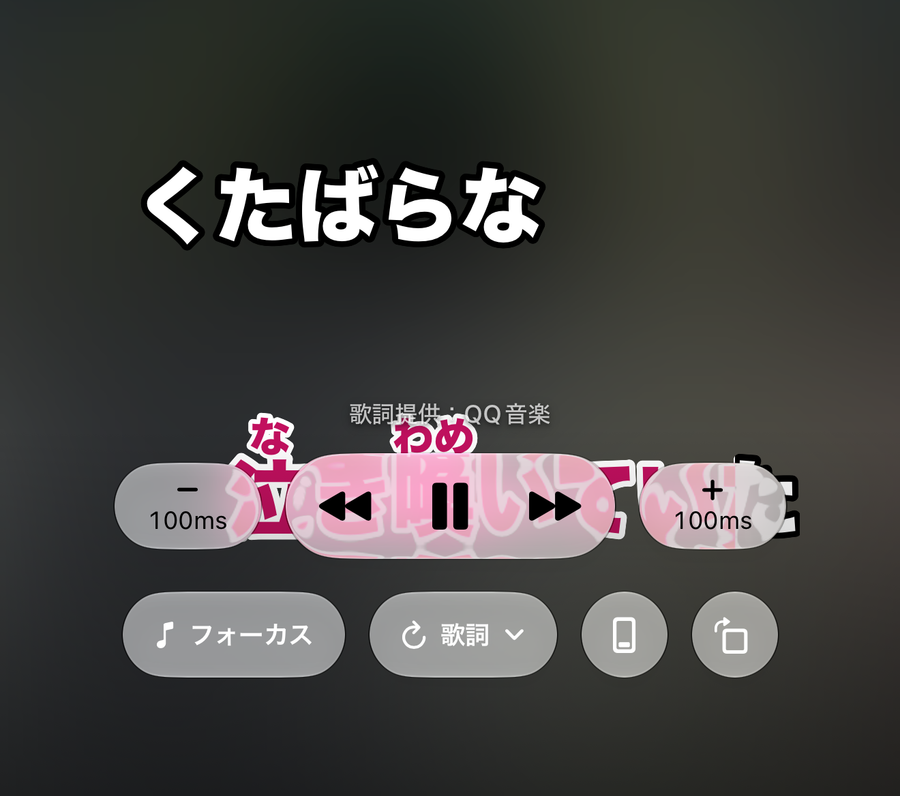
노래 화면을 탭해 컨트롤 패널을 열고 − 또는 +를 누릅니다. 한 번 누를 때마다 가사가 0.1초 앞서거나 늦어집니다. 조정은 곡마다 저장되어서, 다른 가사로 바꾸지 않는 한 다음에 같은 곡을 다시 불러도 그대로입니다. 가사가 소리보다 늦으면 앞당기고, 너무 빠르면 늦추세요.
모든 곡이 어긋날 때는?
이어폰이나 스피커의 지연은 어떤 곡에서든 똑같이 나타납니다. 곡마다 고치지 말고, 설정의 “싱크”에서 “이어폰·스피커 지연 보정”을 한 번만 맞추세요. 모든 곡에 같은 만큼 적용되고, 0이 아닌 값으로 바꾸면 0 ms로 되돌리는 버튼이 나타납니다. 곡별 조정은 이 보정 위에 더해집니다.

엉뚱한 가사가 나올 때는?
Apple Music 곡에서는 노래 화면의 “가사” 메뉴에서 “가사 찾기…”를 엽니다. 여러 가사 소스의 후보가 나열되고, 후보를 탭하면 줄 수와 첫 몇 줄을 미리 볼 수 있습니다. 괜찮으면 “이 가사 사용”을 누르세요. 고른 가사는 고정되어, 그 곡은 더 이상 자동으로 다시 찾지 않습니다.
고정하면 어떻게 되나요?
고정한 가사는 “가사 찾기…” 후보 목록에서 “고정됨”으로 표시됩니다. 자동 선택보다 내가 고른 것이 우선합니다. 되돌리고 싶으면 “가사” 메뉴의 “고정 해제”를 누르면 자동으로 다시 찾습니다. 가사가 제대로 불러와지지 않았을 뿐이라면 “가사 다시 가져오기”로 해결되기도 합니다.
가사가 없는 곡이나 연주곡은?
싱크 가사를 찾지 못한 곡에는 “이 곡의 싱크 가사를 찾지 못했습니다”가 표시되고, 음악만 재생됩니다. 보컬이 없는 Apple Music 곡은 “가사” 메뉴의 “연주곡으로 기록”으로 표시해 둘 수 있습니다. 화면에 “이 곡은 연주곡입니다”가 나타나며, 잘못 표시했다면 “연주곡 기록 해제”로 되돌릴 수 있습니다.

함께 읽으면 좋은 글: 가사가 단어별로 색이 바뀌는 원리, Apple Music으로 혼자 노래방.